

Gemini Smart Clipboard
なぜ必要?
Gemini Smart ClipboardはGoogle Chromeの拡張機能です。この拡張機能を使用することにより、通常のブラウザ操作では実現不可能なコピー履歴の保管やGeminiを使った分析や翻訳など様々なことができるようになります。
こんな方にぴったりです。

テキストコピーを履歴に残したい
AIでページ要約や分析をしたい
英文を翻訳したり要約したい
Xの投稿を一覧から整理して把握したい
AIはGeminiをメインで使う
ブラウザを操作しながらGeminiを使ってみたい
Gemini Smart Clipboard
できること
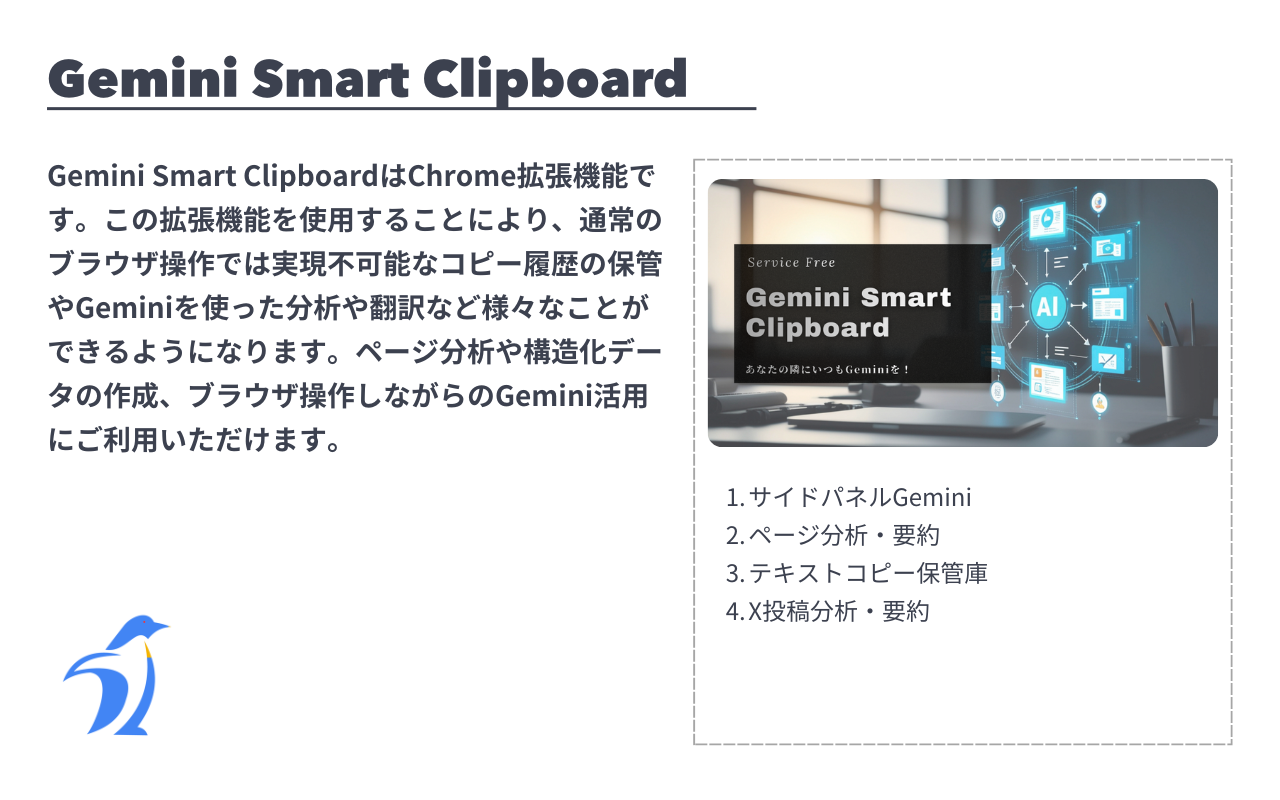
Gemini Smart Clipboardにできることは主に5つあります。GeminiはChromeユーザーなら誰でも無料で使えるのでとても効果的に活用できます。
- サイドパネルでGeminiが使用できる
-
拡張機能を起動すると、ブラウザの右側にサイドパネルが展開します。サイドパネルの中にはあなたのアカウントで使用できるGeminiが表示され、操作ができるようになります。
- テキストコピーが履歴保管庫に蓄積される
-
拡張機能をオンにしている状態ではブラウザで操作したテキストコピーが保管庫に蓄積されます。コピーしたものがあとから必要になることが多いという方におすすめの機能です。また、コピー保管庫の履歴からGeminiに対して「翻訳」や「要約」を指示することが可能です。
- WEBページの分析ができる
-
閲覧中のページの主要部分からテキストを抽出してGeminiに分析を指示します。Geminiはテキストをもとに内容を要約してあなたに伝えてくれます。ヘッダーやフッター、メニューなどの共通部分は拾わないのでページのメインコンテンツに対して正確に分析が可能です。
- Xのタイムラインから投稿を自動取得して分析
-
XなどのSNSで分析機能を使用すると直近20投稿分を自動取得して要約分析してくれます。投稿内容やエンゲージメント数、投稿者などの情報も一目瞭然です。
- Geminiの分析に対してさらにプロンプトを与えることができる
-
拡張機能による分析に対して返された結果をもとに次の指示を与えてください。解析した情報をもとにさらなる分析や施策の設計が可能になります。たとえば、このページをもとに構造化データを生成することも可能です。
Gemini Smart Clipboard
どうやって使う?
Gemini Smart ClipboardはGoogle Chromeウェブストアでダウンロードします。
GoogleブラウザからChromeウェブストアにアクセスします。

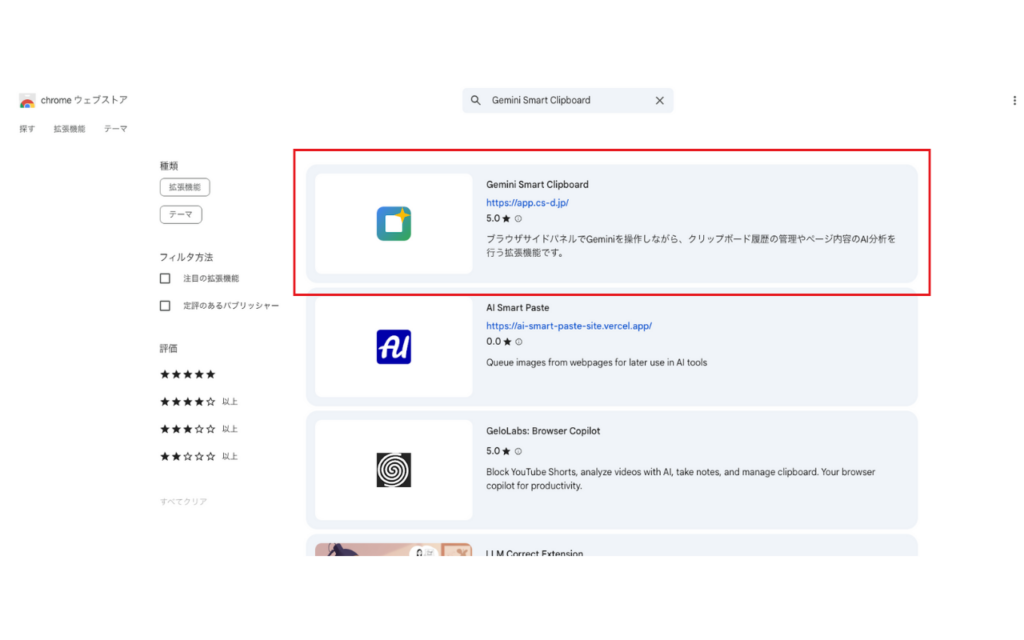
Chromeストアの検索ボックスで「Gemini Smart Clipboard」と検索しましょう。
Chromeウェブストアの検索結果からこの拡張機能を選択してください。
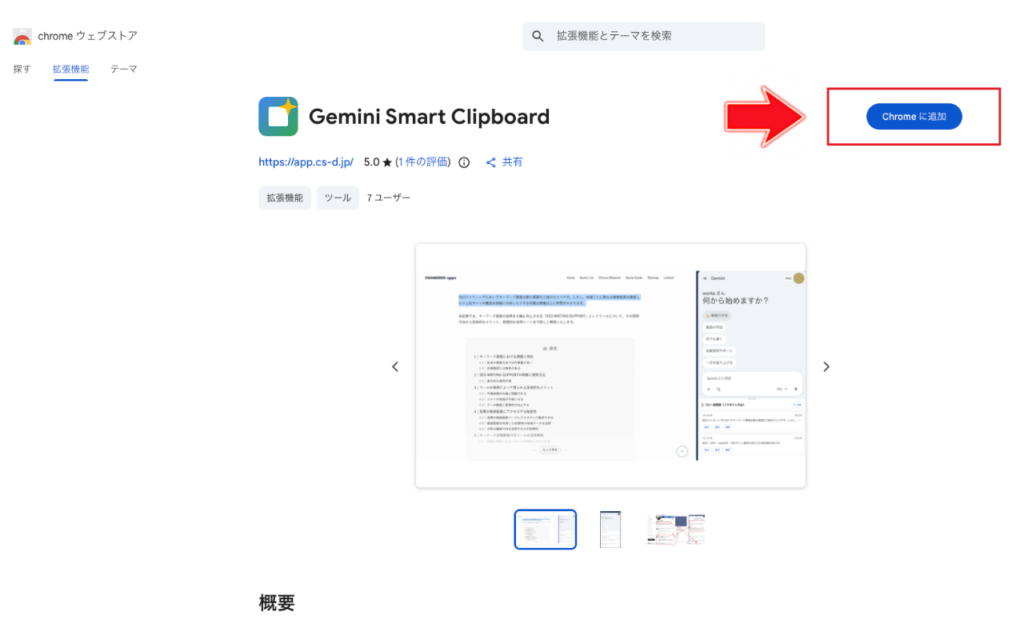
Gemini Smart ClipboardのストアでChrome追加ボタンを押してダウンロードします。
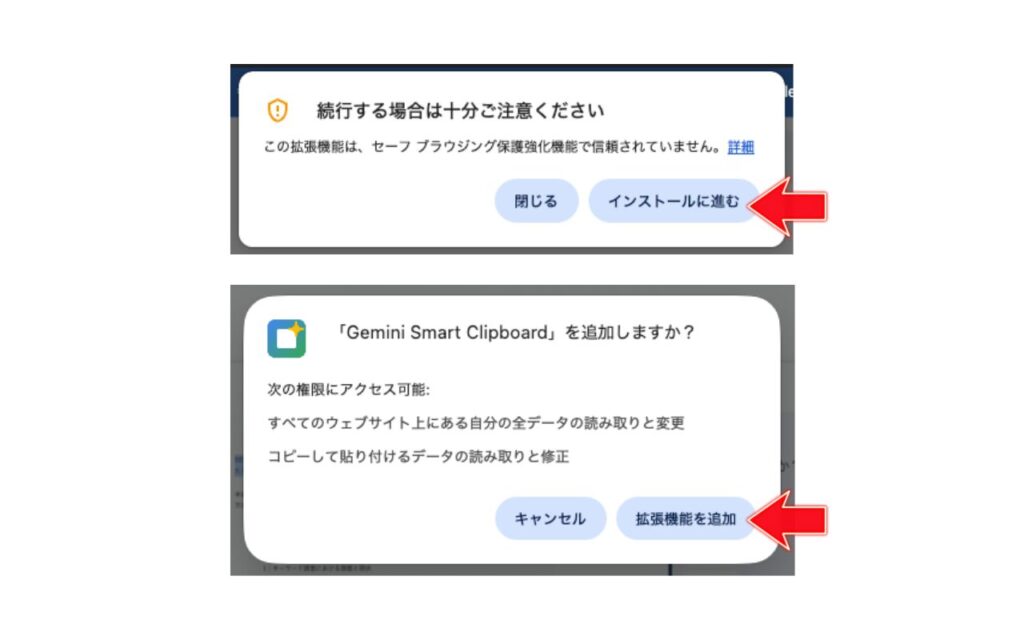
「Chromeに追加する」を選択すると以下の注意書きが表示されます。「インストールに進む」→「拡張機能を追加」の順にお進みください。
1番目の「続行する場合は十分にご注意ください」は、Chromeストアでのダウンロード実績やストア公開期間が短い場合に表示されます。この拡張機能はまだ出品して期間が短いため表示されます。
ご希望の方は、ご納得いただいたうえで追加してくださいね。
拡張機能の追加が完了したら拡張機能を起動します。ブラウザの拡張機能マークから次の手順で進めてください。
- 拡張機能一覧を表示
- Gemini Smart Clipboardをピン留めする
- Gemini Smart Clipboardを選択する
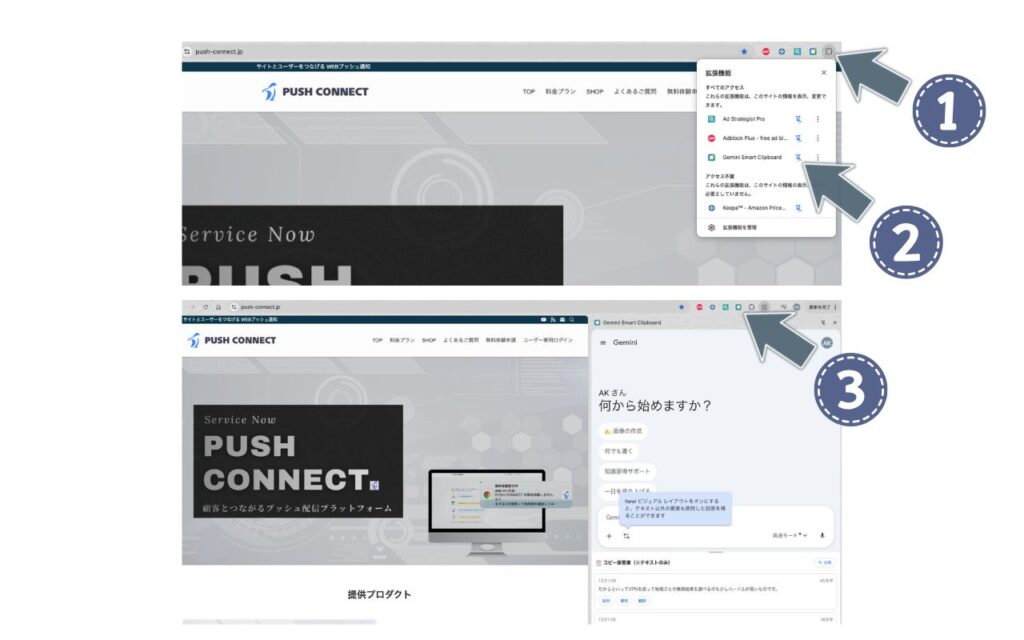
以上で使用するための準備が完了です。Gemini Smart Clipboardを起動してください。
Gemini Smart Clipboardを
使い倒そう
ここまで準備ができたらあとは使うだけです。
本来ならばGeminiを使用するためには専用のページを起動しなければなりませんが、この拡張機能ならサイドパネルでGeminiを使えるのでそれだけでもとても便利ですよ。
ここからGemini Smart ClipboardのChromeウェブストアに直接移動できます。
よくあるご質問
サポートセンター
| 営業日 | 平日 |
| 受付可能時間 | 0時〜24時 |
| 返信までの所要期間 | 2営業日以内 |
| お問い合わせ方法 | 専用フォームから |
お気軽にお問い合わせください。